



Jak rychle nabít Samsung Galaxy: Podrobný návod krok za krokem
Pokud jste uživatelem Samsung Galaxy, pravděpodobně víte, jak důležité je mít telefon nabitý. Vybitá baterie může být frustrující, zejména když telefon potřebujete nejvíce. Naštěstí zařízení Samsung Galaxy mají funkci rychlého nabíjení, která vám může pomoci rychle znovu nastartovat váš telefon. V tomto článku vám ukážeme, jak rychle nabít vaše zařízení Samsung Galaxy krok za krokem.
Pochopení rychlého nabíjení
Než přejdeme k postupným pokynům, je důležité pochopit, co je rychlé nabíjení a jak funguje. Rychlé nabíjení umožňuje nabít vaše zařízení Samsung Galaxy rychleji než tradičními metodami. To se dosahuje zvýšením množství energie, která přichází z nabíječky do telefonu.
Rychlé nabíjení funguje zvýšením proudu (ampéráže), který nabíječka dodává. Ampéráž je měřítkem elektrického proudu a čím více proudu prochází telefonem, tím rychleji se nabíjí. Je však důležité poznamenat, že rychlé nabíjení může generovat více tepla než tradiční nabíjení. To je způsobeno zvýšeným proudem. Pokud tedy používáte rychlé nabíjení, sledujte teplotu telefonu.
Krok za krokem: Rychlé nabíjení vašeho Samsung Galaxy
Nyní, když rozumíte tomu, jak rychlé nabíjení funguje, podívejme se na postupné pokyny pro rychlé nabití vašeho zařízení Samsung Galaxy.
Krok 1: Zkontrolujte nabíječku
Prvním krokem je ujistit se, že máte správnou nabíječku. Rychlé nabíjení vyžaduje specifický typ nabíječky, takže zkontrolujte, zda je kompatibilní s vaším zařízením Samsung Galaxy. Hledejte nabíječku s nápisem „Adaptive Fast Charging“ nebo „Quick Charge“ na štítku.
Krok 2: Připojte nabíječku
Dále připojte nabíječku k telefonu. Ujistěte se, že je nabíječka zapojena do zdroje napájení a poté připojte kabel k telefonu.
Krok 3: Zkontrolujte nastavení telefonu
Před zahájením rychlého nabíjení se ujistěte, že je telefon správně nastaven. Přejděte do nastavení telefonu a zkontrolujte možnost „Fast Cable Charging“. Název této možnosti se může lišit podle vašeho zařízení Samsung Galaxy, ale obvykle se nachází v nastavení baterie.
Krok 4: Zahajte rychlé nabíjení
Jakmile zkontrolujete nabíječku, připojíte ji k telefonu a upravíte nastavení telefonu, můžete začít rychle nabíjet. Jednoduše připojte telefon a počkejte, až se nabije. Na telefonu by se měla objevit zpráva „Fast Charging“ nebo podobná.
Krok 5: Sledujte teplotu telefonu
Jak jsme zmínili dříve, rychlé nabíjení může generovat více tepla než tradiční nabíjení. Je proto důležité sledovat teplotu telefonu během rychlého nabíjení. Pokud se telefon příliš zahřeje, může se rychlé nabíjení zastavit nebo se telefon vypnout, aby se zabránilo poškození. Pokud si všimnete, že se telefon zahřívá, odpojte jej a nechte vychladnout, než zkusíte rychlé nabíjení znovu.
Tipy pro rychlé nabíjení Samsung Galaxy
Zde je několik tipů, které vám pomohou využít funkci rychlého nabíjení vašeho Samsung Galaxy na maximum:
- Používejte kvalitní nabíječku, která je kompatibilní s vaším zařízením.
- Ujistěte se, že telefon během rychlého nabíjení nepoužíváte.
- Vyhněte se používání telefonu během rychlého nabíjení, abyste předešli přehřívání.
- Držte telefon mimo přímé sluneční světlo během nabíjení.
- Pokud se telefon příliš zahřeje, odpojte jej a nechte vychladnout před dalším rychlým nabíjením.
Závěr
Rychlé nabíjení je skvělá funkce, která vám může pomoci využít vaše zařízení Samsung Galaxy na maximum. Dodržováním těchto kroků a tipů můžete telefon nabíjet rychle a efektivně. Nezapomeňte používat kvalitní nabíječku a sledovat teplotu telefonu, abyste zabránili přehřátí.
Často kladené otázky
Po probrání základních kroků, jak aktivovat rychlé nabíjení na vašem Samsung Galaxy, odpovíme na několik často kladených otázek ohledně této funkce:
Poškozuje rychlé nabíjení baterii?
Ne! Rychlé nabíjení baterii nepoškozuje, naopak pomáhá prodloužit její životnost tím, že snižuje hromadění tepla během nabíjení.
Jak poznám, že můj Samsung se nabíjí rychle?
Když zařízení přejde do režimu „Fast Charging“, na uzamčené obrazovce se objeví upozornění, že „Rychlé nabíjení“ je aktivní.
Jak vynutit rychlé nabíjení telefonu?
Jedním ze způsobů je vypnout Bluetooth/Wi-Fi/data a zapnout režim letadlo, dokud nedosáhnete požadované úrovně nabití; vždy však postupujte opatrně, protože to může ovlivnit výkon a bezpečnost.
Jak poznám, že je rychlé nabíjení aktivní?
Po aktivaci v nabídce nastavení pod záložkou „Device Care/Battery“ by se měla zobrazit upozornění, že „Fast Cable Charging“ je zapnuto nebo vypnuto podle vašich preferencí.
Nabíjí se telefony rychleji bez režimu nízké spotřeby?
Ano! Vypnutí režimu nízké spotřeby umožňuje bateriím využívat více energie, což vede k rychlejšímu nabíjení.
Jak aktivovat rychlé nabíjení na vašem zařízení Samsung
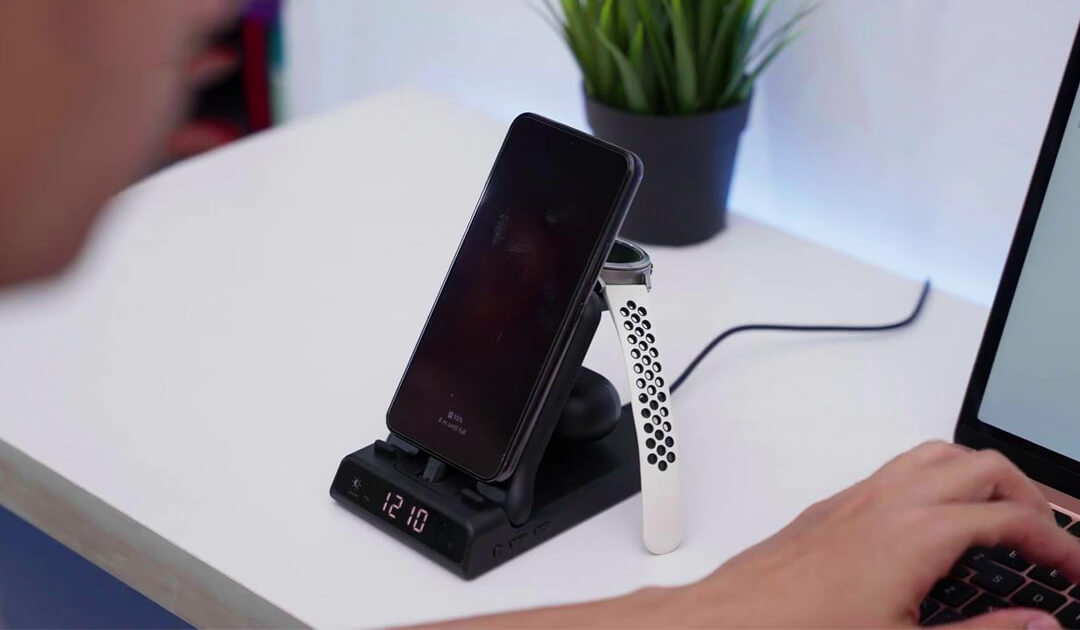
Chcete-li aktivovat rychlé nabíjení na zařízení Samsung, postupujte podle několika jednoduchých kroků. Nejprve se ujistěte, že používáte originální nabíjecí kabel dodaný se zařízením, protože je navržen pro podporu rychlého nabíjení. Poté připojte zařízení do SwanScout's 3-v-1 nabíjecí stanici pro zařízení Samsung. Po připojení zařízení by se na uzamčené obrazovce mělo zobrazit oznámení „Fast Charging“.
Proč můj Samsung nenabíjí rychle?
Pokud vaše zařízení Samsung nenabíjí rychle, může být několik důvodů. Nejprve se ujistěte, že používáte originální nabíjecí kabel; kabely třetích stran nemusí podporovat rychlé nabíjení. Dále zkontrolujte, zda je port pro nabíjení čistý a bez nečistot, protože špinavý port může bránit rychlému nabíjení. Pokud ani jedno z těchto řešení nepomůže, může být problém s adaptérem nebo zdrojem napájení.
Jak urychlit nabíjení Samsung
Pokud se vaše zařízení Samsung nabíjí pomalu, existuje několik způsobů, jak proces urychlit. Nejprve zavřete všechny aplikace nebo služby běžící na pozadí. To sníží zátěž procesoru a umožní rychlejší nabíjení. Poté zařízení vypněte a nechte ho chvíli nabíjet bez používání. Nakonec se ujistěte, že používáte originální nabíjecí kabel a že port pro nabíjení je čistý a bez nečistot.
Jak změnit pomalé nabíjení Samsung na rychlé
Pokud zažíváte pomalé nabíjení na zařízení Samsung, existuje několik způsobů, jak se pokusit přepnout na rychlé nabíjení. Nejprve se ujistěte, že používáte originální nabíjecí kabel; kabely třetích stran nemusí podporovat rychlé nabíjení. Dále se ujistěte, že port pro nabíjení je čistý. Pokud žádné řešení nepomůže, může být čas investovat do nové nabíjecí stanice. SwanScout 3-v-1 nabíjecí stanice pro zařízení Samsung poskytuje rychlé nabíjení a může nabíjet až tři zařízení současně.
Proč je rychlé nabíjení Samsung tak pomalé?
Pokud je rychlé nabíjení Samsung pomalejší, než očekáváte, může být několik důvodů. Nejprve se ujistěte, že používáte originální nabíjecí kabel, protože kabely třetích stran nemusí podporovat rychlé nabíjení. Dále zkontrolujte, zda je port pro nabíjení čistý a bez nečistot. Nakonec zkontrolujte, zda běží aplikace nebo služby na pozadí, protože to může také zpomalit nabíjení. Pokud žádné řešení nepomůže, může být čas investovat do nové nabíjecí stanice, například SwanScout 3-v-1 nabíjecí stanice pro zařízení Samsung.
Jak dlouho trvá rychlé nabití Samsung?
Doba potřebná k rychlému nabití zařízení Samsung se může lišit v závislosti na několika faktorech, jako je model zařízení, nabíjecí stanice a stav baterie. Obecně může úplné nabití s technologií rychlého nabíjení trvat mezi 30 minutami až hodinou. Pokud je však baterie zařízení již částečně nabitá, může trvat méně času, než dosáhne plného nabití.
Přečtěte si více
Pravda o bezdrátovém nabíjení telefonu: Co potřebujete vědět
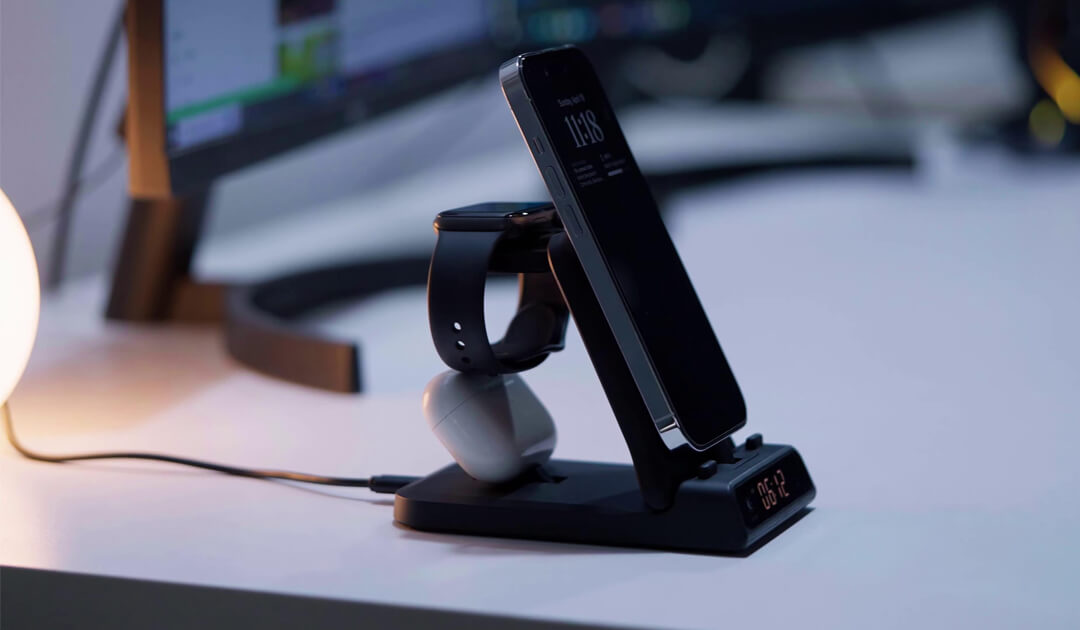
Článek se zabývá výhodami a nevýhodami bezdrátového nabíjení z hlediska zdraví baterie vašeho telefonu. Jednou z hlavních nevýhod je teplo vznikající během nabíjení, které může časem urychlit degra...
Jak vložit AirTag do peněženky SwanScout a udržet jej v bezpečí?
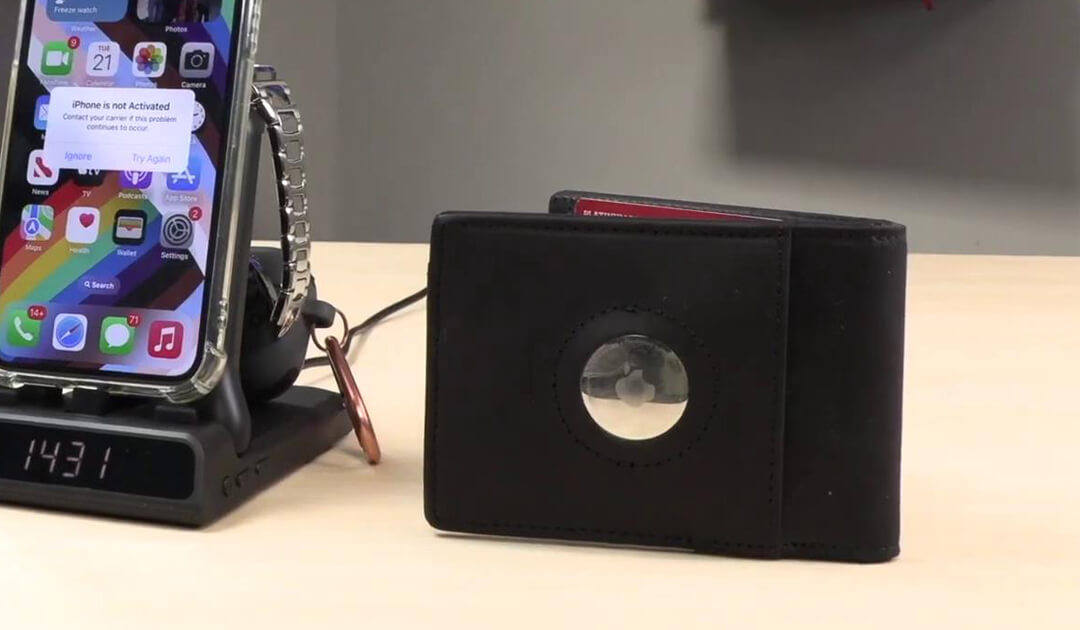
Pokud máte peněženku SwanScout a chcete lépe chránit své cennosti a důležité informace, můžete použít AirTag pro zvýšení bezpečnosti. Zde jsou kroky, jak vložit AirTag do peněženky: Vložte AirTag ...